
Скачать Window Wrangler – Инструмент для изменения размеров окон с клавиатурой
Обзор
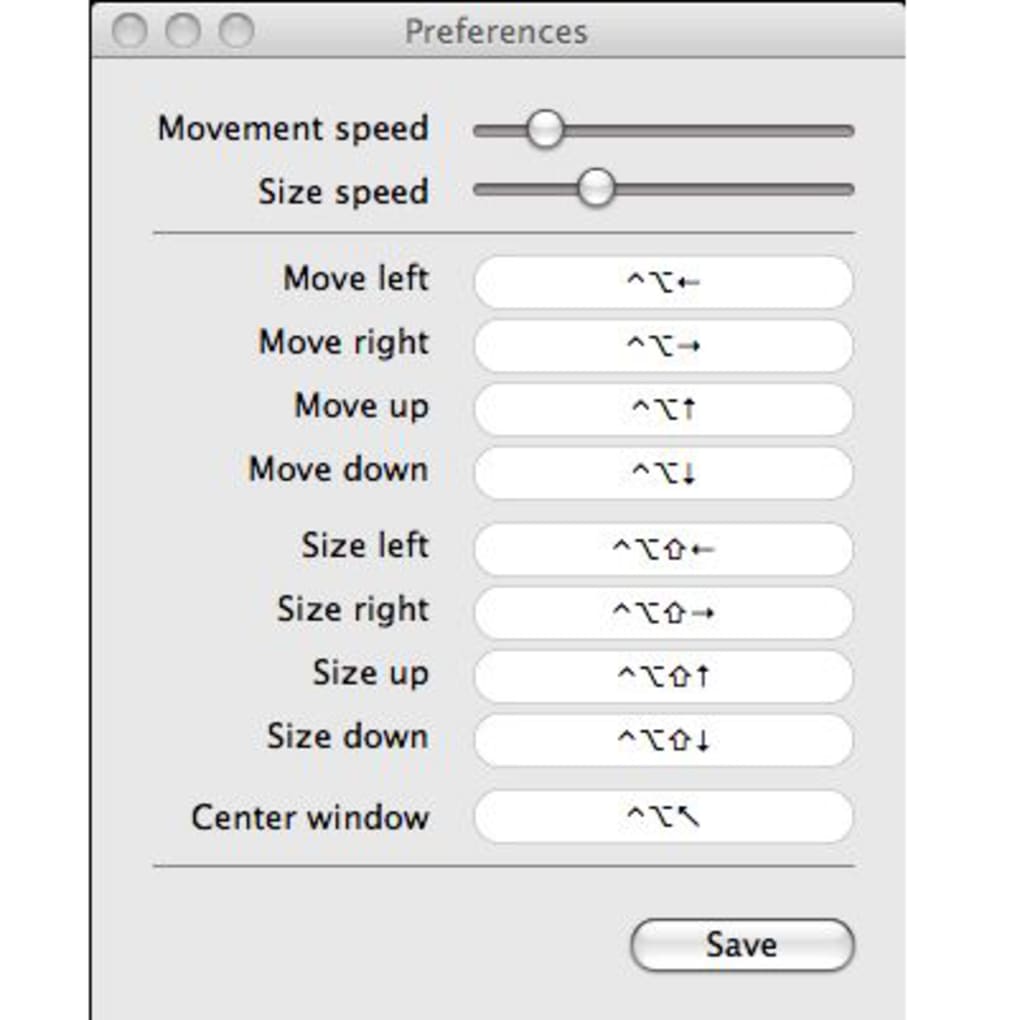
Window Wrangler – это лёгкая утилита, позволяющая изменять размер, перемещать и привязывать окна приложений, используя только клавиатуру. Если вы тратите часы на перетаскивание мышью к углам экрана, настройку размеров окон или работу с несколькими мониторами, этот инструмент может значительно ускорить ваш рабочий процесс. При помощи четырёх стрелок (или настраиваемых комбинаций) вы можете сдвигать окно влево, вправо, вверх или вниз, увеличивать или уменьшать его размер и даже размещать его в предопределённых зонах, не отрываясь от клавиатуры. Программа предназначена для продвинутых пользователей, разработчиков и всех, кто предпочитает клавиатурный подход. Хотя стандартные сочетания клавиш разумны, панель настроек предоставляет полный контроль над привязками клавиш, скоростью перемещения и шагами изменения размера, обеспечивая персонализированный опыт. Краткое руководство не включено, но интуитивный интерфейс и понятные ползунки позволяют быстро начать работу после быстрого взгляда на список сочетаний.
Основные функции и принцип работы
- Управление окнами только с клавиатуры: Используйте стрелки в сочетании с модификаторами (Ctrl, Alt, Shift) для мгновенного перемещения и изменения размеров окон.
- Настраиваемые сочетания клавиш: Определяйте собственные комбинации для каждого действия через простой диалог настроек.
- Ползунки контроля скорости: Регулируйте скорость перемещения и шаг изменения размера в соответствии с ритмом вашей печати.
- Поддержка нескольких мониторов: Плавно перетаскивайте окна между экранами без участия мыши.
- Предустановленные раскладки: Сохраняйте типичные конфигурации окон (например, половина экрана, четверть экрана) для активации одним щелчком.
- Лёгкая и бесплатная: Приложение потребляет минимум системных ресурсов и распространяется бесплатно.
- Кроссплатформенная совместимость: Доступно для Windows 10/11 и macOS 10.15+ (в планах будущие сборки для Linux).
Как это работает «за кулисами»
Когда вы нажимаете заданное сочетание, Window Wrangler перехватывает нажатие с помощью низкоуровневого хука, затем вызывает нативные API менеджера окон операционной системы для перемещения или изменения размера целевого окна. Процесс мгновенный, без задержек, характерных для перетаскивания мышью. Поскольку он работает на уровне ОС, он поддерживает любые приложения — будь то веб‑браузер, IDE или графический редактор. Панель настроек сохраняет ваши параметры в JSON‑файле, расположенном в папке AppData (Windows) или Library (macOS), что упрощает резервное копирование или перенос на другую машину.
Для пользователей, которым важна визуальная обратная связь, появляется лёгкая наложенная подсказка на долю секунды, показывающая новые размеры и позицию окна. Это помогает подтвердить действие, не прерывая поток работы. Наложение можно отключить, чтобы полностью скрыть процесс изменения размеров, что ценят некоторые продвинутые пользователи.
Установка, использование и совместимость
Пошаговая установка
1. Скачайте установщик: Посетите официальный сайт и нажмите кнопку «Download for Windows» или «Download for macOS». Размер файла менее 5 МБ, что обеспечивает быструю загрузку даже при медленном соединении.
2.
Запустите установщик: В Windows дважды щёлкните .exe‑файл и следуйте мастеру (примите лицензию, выберите папку установки и нажмите «Install»). В macOS откройте .dmg, перетащите значок Window Wrangler в папку Applications и запустите его через Spotlight.
3. Предоставьте разрешения: Обе платформы требуют разрешения на доступ к функциям доступности или автоматизации, чтобы приложение могло управлять другими окнами. Установщик предложит включить их в Settings → Privacy → Accessibility (Windows) или System Settings → Security & Privacy → Accessibility (macOS).
4. Первый запуск: При первом запуске появляется минимальный значок в трее и окно настроек, где можно просмотреть стандартные сочетания клавиш и отрегулировать ползунки скорости.
Основные советы по использованию
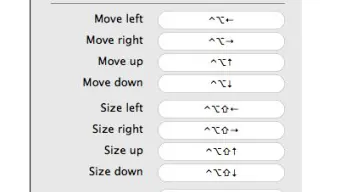
После установки стандартные сочетания клавиш таковы:
- Ctrl + Alt + ← / → – Переместить окно влево или вправо.
- Ctrl + Alt + ↑ / ↓ – Переместить окно вверх или вниз.
- Ctrl + Shift + ← / → – Уменьшить или увеличить ширину окна.
- Ctrl + Shift + ↑ / ↓ – Уменьшить или увеличить высоту окна.
- Ctrl + Alt + Space – Переключать предустановленные раскладки (половина экрана, четверть экрана и т.д.).
Чтобы изменить размер окна, выберите его (один клик мышью или Alt + Tab для фокуса) и затем нажмите соответствующее сочетание. Скорость перемещения можно точно настроить в панели настроек; более медленная скорость подходит для точных корректировок, а более быстрая — для перемещения окон через большой монитор.
Совместимость
Window Wrangler работает нативно на:
- Windows 10 (64‑bit) и Windows 11.
- macOS Catalina (10.15) и более новых версиях (включая Apple Silicon).
Хотя версия для Linux пока не выпущена официально, код открытый, и сообщество уже создало форк, работающий с X11 и Wayland. Приложение не требует дополнительных сред выполнения (нет .NET или Java), что делает его действительно лёгким дополнением к любой рабочей станции.
Плюсы и минусы
Что пользователи любят
- Устраняет повторяющееся перетаскивание мышью, экономя время.
- Полностью настраиваемые сочетания клавиш подходят под любой рабочий процесс.
- Минимальный расход ЦП и памяти (менее 20 МБ ОЗУ).
- Работает со всеми приложениями, не ограничен конкретным набором.
- Бесплатно, с возможностью пожертвования на развитие.
Области для улучшения
- Отсутствует встроенное руководство или видеоп walkthrough.
- Начальный список сочетаний может быть ошеломляющим для новичков.
- В macOS отсутствует отдельный переключатель тёмного режима (в данный момент следует системной теме).
- Только базовые предустановленные раскладки; продвинутым пользователям могут потребоваться более сложные варианты тайлинга.
- Нет встроенной сетки привязки для нескольких мониторов (требуется ручное позиционирование).
Часто задаваемые вопросы
Window Wrangler полностью бесплатен?
Да, основное приложение бесплатно для личного и коммерческого использования. Разработчик принимает пожертвования через PayPal или Patreon для поддержки будущих обновлений.
Можно ли использовать Window Wrangler на ноутбуке только с тачпадом?
Абсолютно. Поскольку все действия управляются клавиатурой, вы можете полностью игнорировать тачпад при изменении размеров или перемещении окон.
Какие разрешения требуются приложению?
Приложению необходимы разрешения доступа/автоматизации для отправки команд управления окнами другим приложениям. Это стандартное требование для любого инструмента, контролирующего внешние окна.
Можно ли экспортировать конфигурацию сочетаний клавиш?
Да. Все настройки хранятся в JSON‑файле. Вы можете скопировать этот файл на другую машину или создать резервную копию вручную.
Можно ли отключить наложение, показывающее размер окна?
В панели настроек есть переключатель «Show overlay on resize». Отключив его, вы сделаете процесс изменения размеров полностью невидимым, что предпочитают многие продвинутые пользователи.
Window Wrangler – это революция для тех, кто часто работает с множеством окон. Кривая обучения коротка для опытных пользователей клавиатуры, а возможность полностью настраивать сочетания делает его адаптируемым под любой рабочий процесс. Хотя небольшое руководство улучшило бы ввод, общая стабильность и производительность значительно перевешивают этот небольшой недостаток. Для бесплатного инструмента он предоставляет профессиональное управление окнами без лишних накладных расходов.
Заключение и призыв к действию
В мире, где инструменты повышения продуктивности борются за внимание, Window Wrangler выделяется, упрощая рутинную задачу — изменение размеров окон — превращая её в плавный, ориентированный на клавиатуру процесс. Его лёгкость, богатый набор функций и нулевая стоимость делают его идеальным дополнением к набору любого разработчика, дизайнерской станции или рабочего стола продвинутого пользователя. Даже если вы новичок в сочетаниях клавиш, несколько минут экспериментов покажут, насколько быстрее можно перемещаться по экрану. Скачайте Window Wrangler сейчас и измените способ взаимодействия с операционной системой.
Нажмите здесь, чтобы скачать последнюю версию для Windows или macOS. Присоединяйтесь к форуму сообщества для советов, пользовательских наборов сочетаний и будущих запросов функций.







